
导出您的内容(Notion 备份)
导出您的内容(Notion 备份) - Notion 中文教程
文章目录
导出你的内容
在本文中
需要以 PDF、CSV 或 HTML 格式分享您的内容吗?我们为您提供了解决方案!您可以随时导出 Notion 页面、数据库或整个工作区 📤
目录
- 导出为 PDF
- 在桌面端
- 在移动端
- 导出为 HTML
- 在桌面端
- 在移动端
- 导出为 Markdown 和 CSV
- 在桌面端
- 在移动端
- 打印 Notion 页面
- 使用浏览器
- 使用桌面应用程序
- 导出整个工作区
导出为 PDF
您可以将任何 Notion 页面或数据库保存为 PDF 文件。这是一种在硬盘上以某种形式备份信息的方法。
在桌面端
- 点击任何 Notion 页面右上角的
•••图标。 - 从下拉菜单中选择 导出。
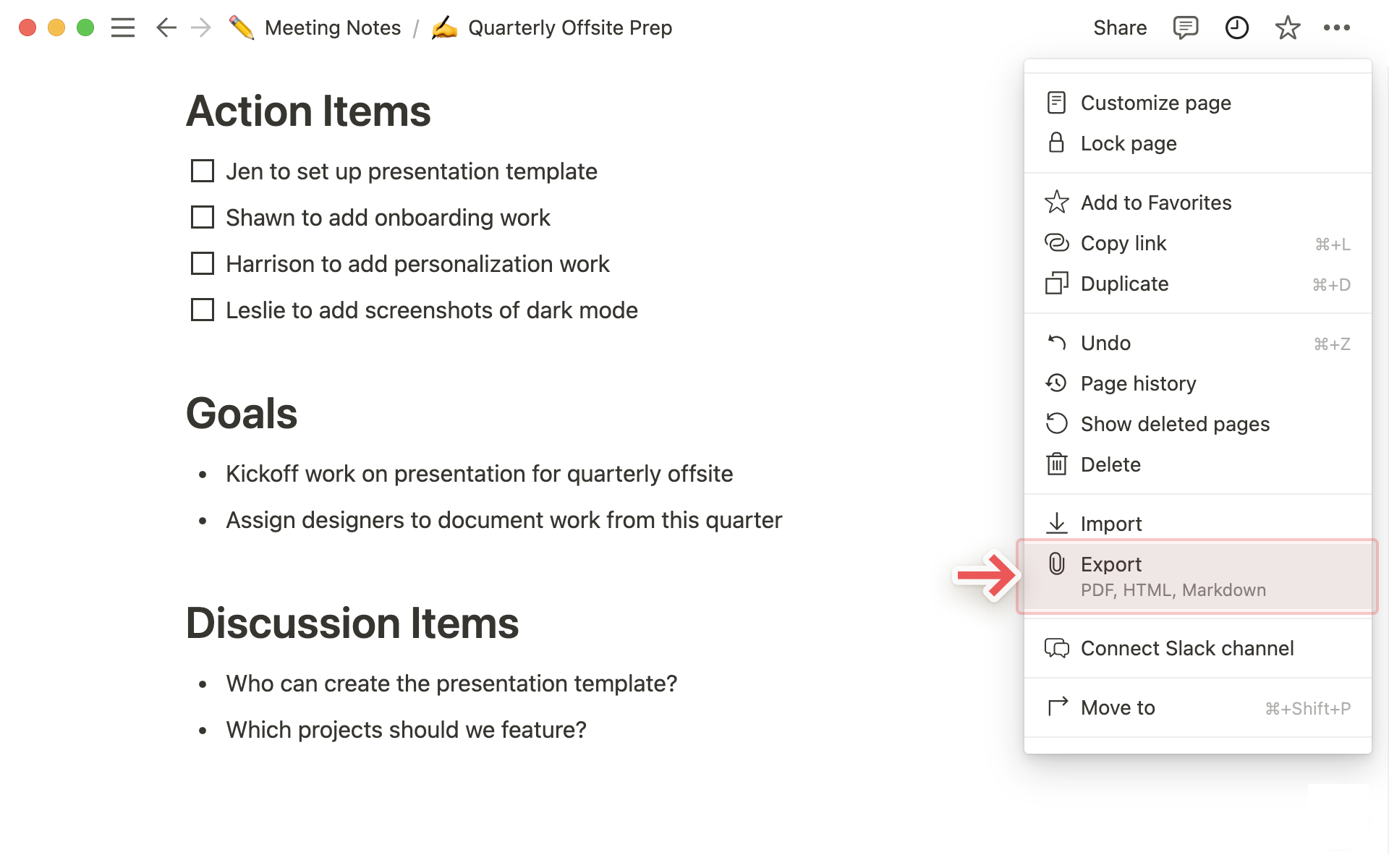
- 屏幕中央会弹出一个窗口,询问您要下载页面的格式。
- 从下拉菜单中选择 PDF。
- 在 包含内容 下拉菜单中,指定是否要导出所有内容,还是排除文件和图片。
- 选择所需的 页面格式(即纸张大小)。
- 如有需要,请使用 缩放比例百分比 字段进行调整。
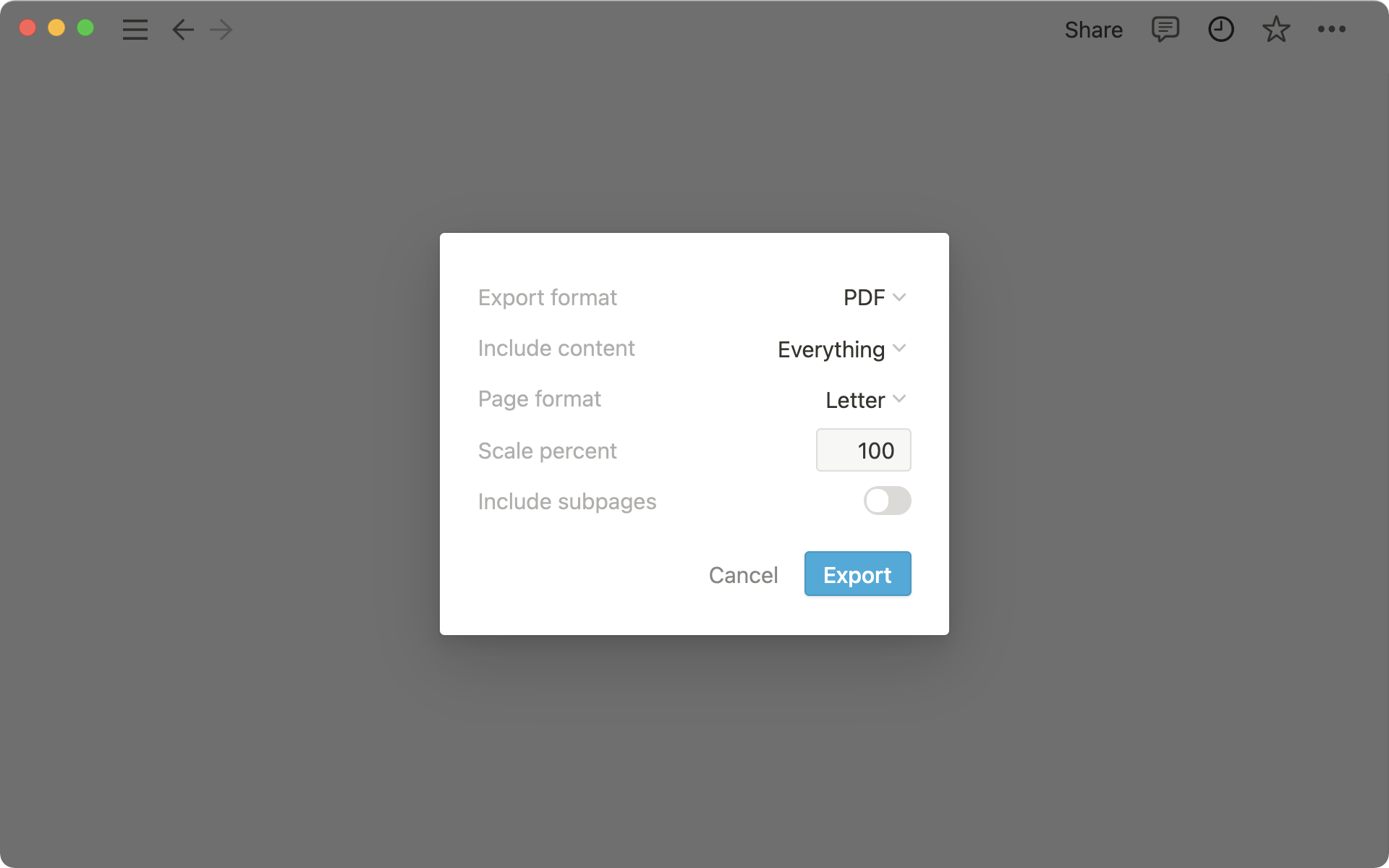
- 点击 导出。
- 系统会询问您想要保存文件的位置,并将其下载为 PDF 文件。
高级选项:
如果您使用的是 商业计划 或 企业计划,可以打开 包括子页面 选项。
这将生成一个 zip 文件,其中包含当前页面内嵌的所有子页面作为 PDF 文件。
Notion 将通过电子邮件向您发送一个链接,用于下载该文件。
zip 文件还将包含这些页面中包含的图像和其他资源的文件夹。
注意: 如果 PDF 导出失败,Notion 将以 HTML 格式进行导出。
在移动设备上
您可以按照以下步骤从手机上将 Notion 页面导出为 PDF:
- 在任何页面右上角点击
•••图标。 - 向下滚动并选择 导出。
- 根据需要自定义 导出格式 和 页面格式。
- 点击 导出,您的手机将弹出共享菜单。
从共享菜单中,您可以:
- 通过 Mac 上的 AirDrop 将 PDF 发送到计算机。
- 复制并粘贴下载链接到移动浏览器中开始下载。
- 将下载链接粘贴到笔记中以备后用。
- 收到一封电子邮件,其中包含下载文件的链接。
企业计划用户:
打开 包括子页面 选项,可将当前页面中的所有子页面作为单独的 PDF 文件导出。
此时,您将下载一个包含多个 PDF 和图像 / 资源文件的压缩文件。
以 HTML 格式导出
注意: 当您以 HTML 格式导出时,还可以同时导出页面级别和块级别上的评论。
这包括已解决和未解决的评论,以及其中提到的任何文件、页面或用户。
在桌面端
任何 Notion 页面或数据库都可以导出为 HTML 文件。操作步骤如下:
- 单击要导出的页面右上角的
•••图标。 - 点击 导出。
- 屏幕中央会弹出一个窗口,询问您要下载的格式以及是否包括子页。
- 从下拉菜单中选择 HTML。
- 如需将子页面作为单独文件下载,请打开 包括子页面 开关。
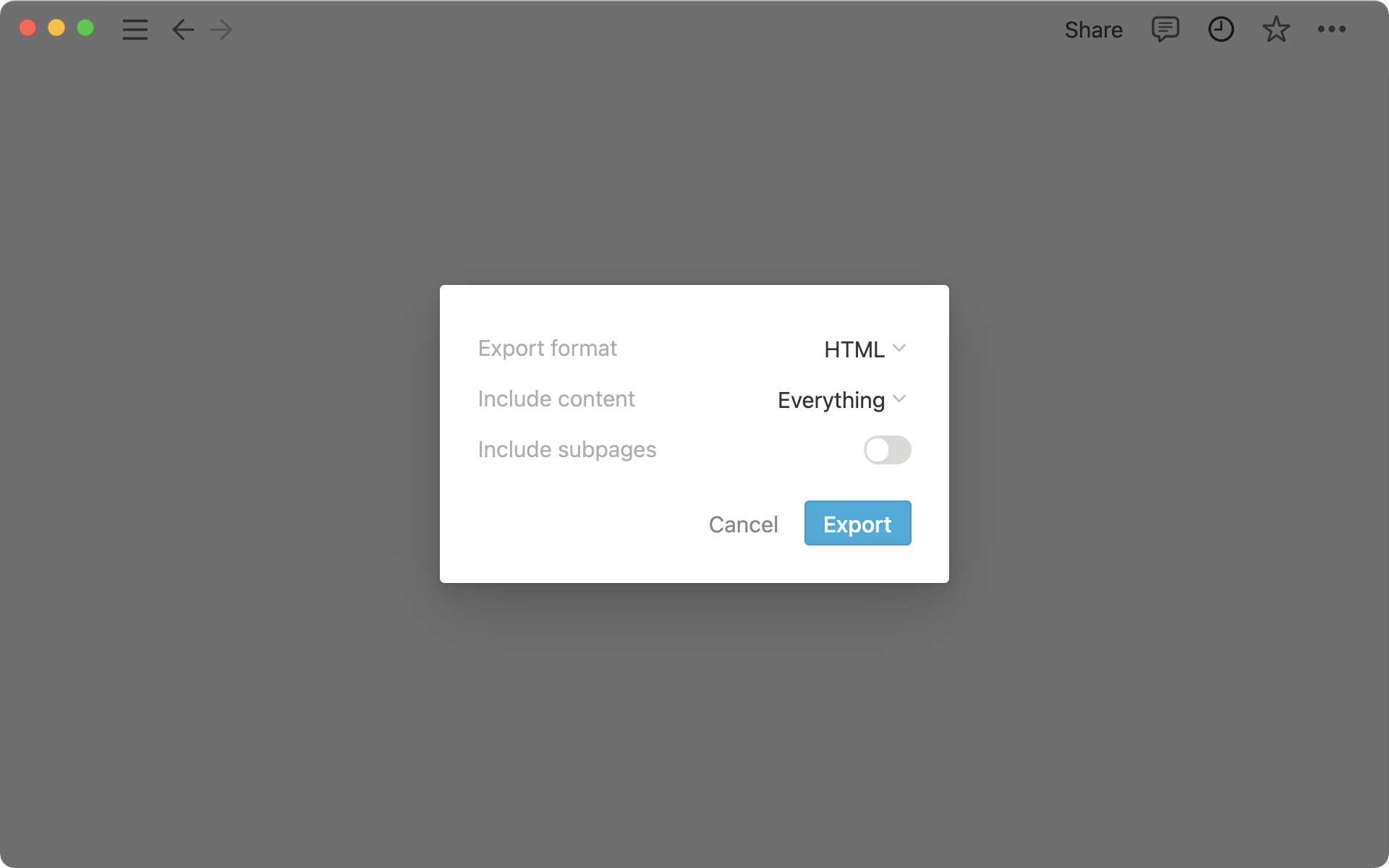
- 点击 导出,以下载一个包含 Notion 页面 HTML 版本的 zip 文件。
包含子页面时:
解压缩后,子页面会被整齐地组织在各自的文件夹中。
这些文件夹还会单独保存页面上的图像和其他资源。
在移动设备上
- 点击屏幕右上角的
•••图标。 - 向下滚动并点击 导出。
- 在 导出格式 菜单中选择 HTML。
- 如需分别导出子页面,请打开 包括子页面 开关。
- 点击 导出,设备将弹出共享菜单。
通过共享菜单,您可以:
- 通过 Mac 上的 AirDrop 将文件发送到附近计算机。
- 复制并粘贴下载链接到移动浏览器中开始下载。
- 将下载链接粘贴到笔记中以便稍后使用。
- 收到一封来自 Notion 的电子邮件,其中包含下载文件的链接。
以 Markdown 和 CSV 格式进行导出
任何非数据库类型的 Notion 页面都可以导出为 Markdown 文件。
完整页面数据库将被导出为一个 CSV 文件,每个子页面则对应一个 Markdown 文件。
在桌面端
- 点击您要导出的页面右上角的
•••图标。 - 点击 导出。
- 屏幕中央会弹出一个窗口,询问您要下载的格式以及是否包括子页面。
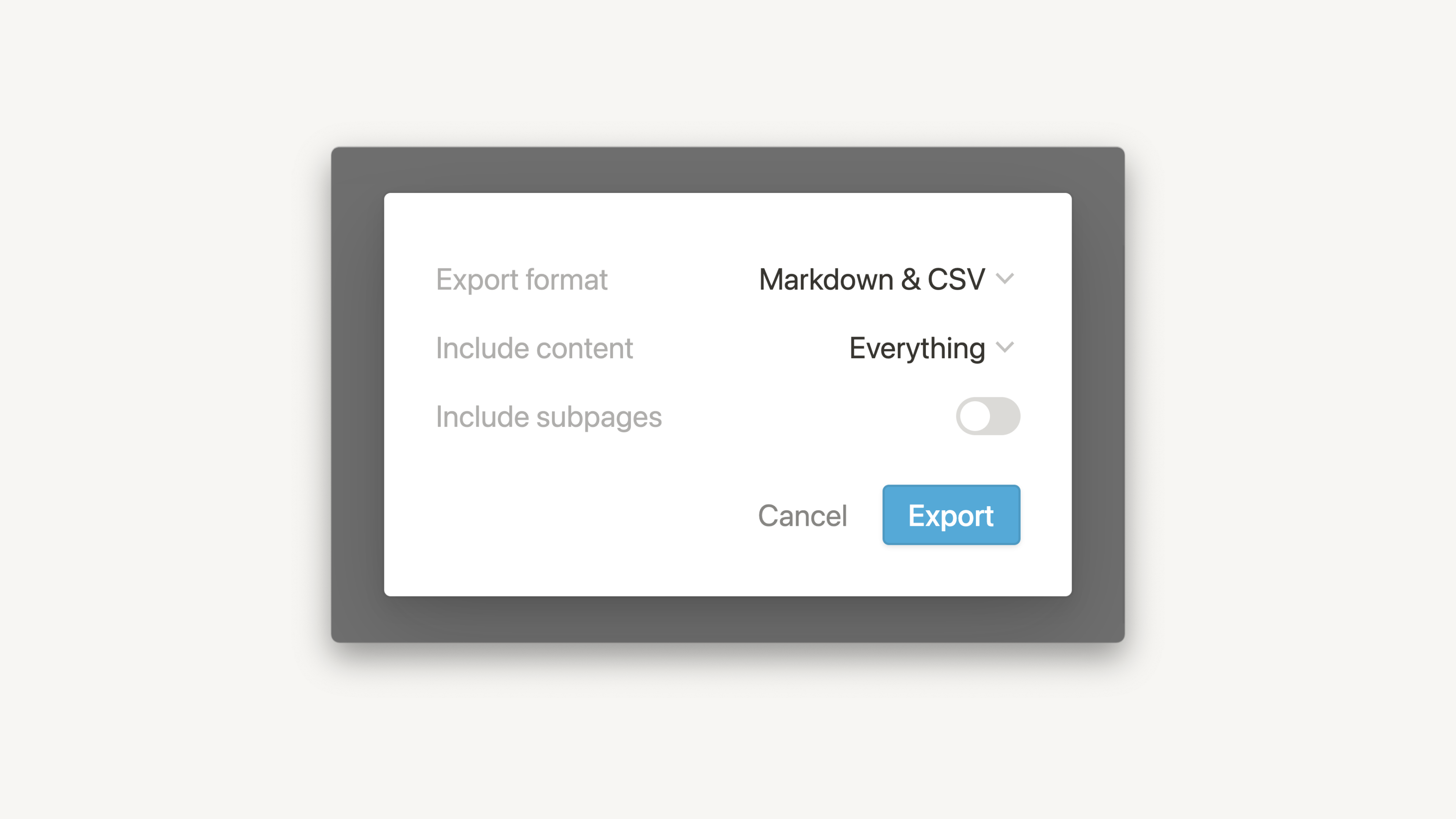
- 从下拉菜单中选择 Markdown 和 CSV。
- 如需将子页面作为独立文件下载,请打开 包括子页面 开关。
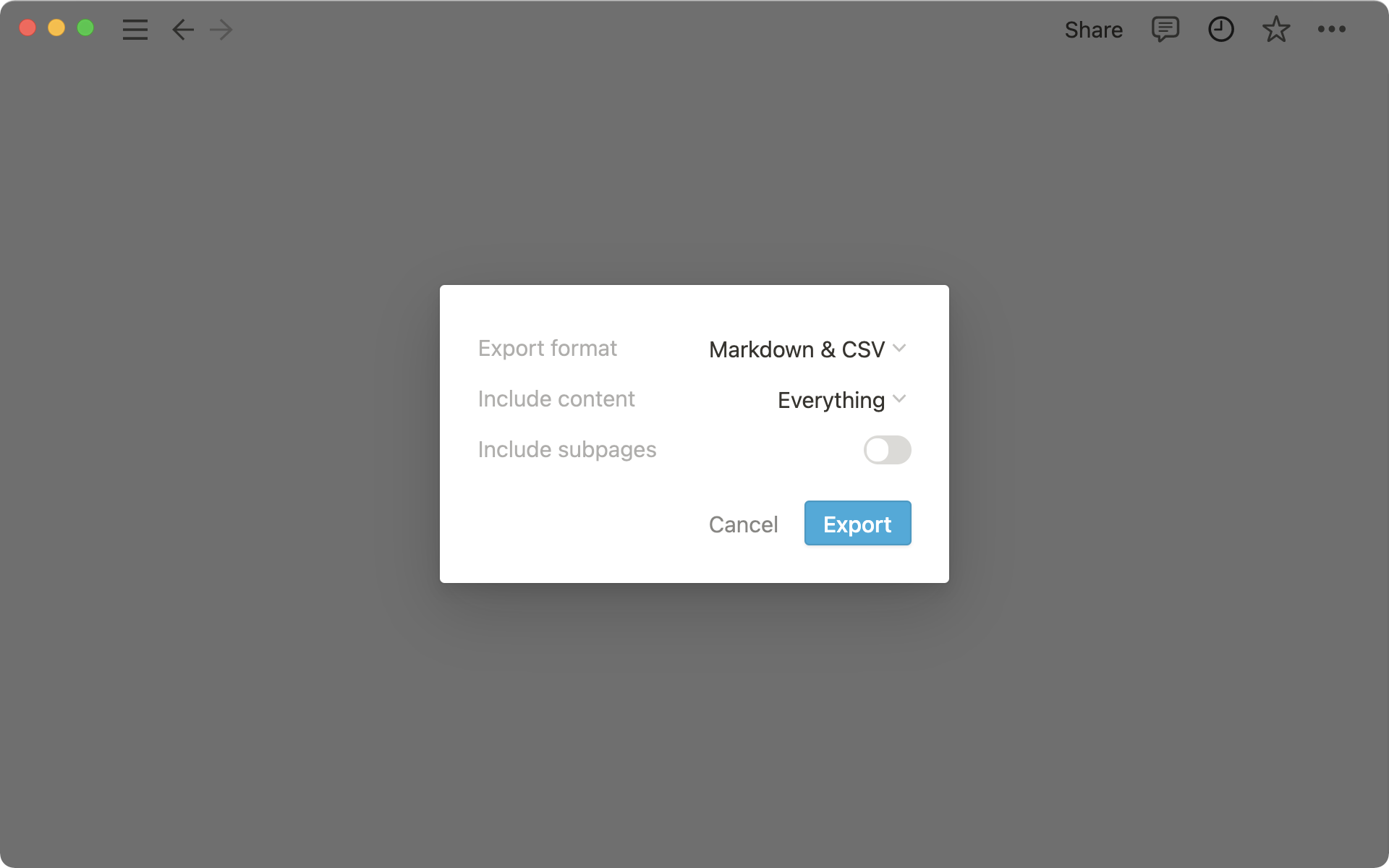
- 点击 导出,将下载一个 zip 文件到您的硬盘。
- 文件包含您的 CSV 文件和 Notion 页面的 Markdown 版本。
- 给文件命名并选择保存位置。
后续操作:
- 使用 Excel、Numbers 等软件打开 CSV 文件查看数据。
- Markdown 文件可作为纯文本或带语法格式查看。
在移动设备上
- 点击屏幕右上角的
•••图标。 - 向下滚动并点击 导出。
- 在 导出格式 菜单中选择 Markdown 和 CSV。
- 点击 导出,设备将弹出共享菜单。
通过共享菜单,您可以:
- 通过 Mac 上的 AirDrop 将文件发送给附近计算机。
- 复制并粘贴下载链接到移动浏览器中开始下载。
- 将下载链接粘贴到笔记中以便稍后使用。
- 收到一封来自 Notion 的电子邮件,其中包含下载文件的链接。
打印 Notion 页面
在浏览器上
- 点击 文件 → 打印。
- 选择您要使用的打印机,或选择 另存为 PDF。
- 后者将下载一个 Notion 页面的 PDF 文件到您的电脑。
注意: 您无法直接打印整个页面数据库。
需先将其导出为 PDF,再打印该文件。
在桌面应用程序中
- Notion 桌面应用中没有直接打印功能。
- 您需要先将页面或数据库导出为 PDF,再打印该文件。
- 导出为 PDF 的完整说明请参见上文。
导出整个工作区
您的 Notion 数据始终在云端备份。
但如需本地副本用于安全保管,也可一次性导出所有数据。
导出功能支持以下格式:
- 所有页面:HTML 或 Markdown
- 数据库:CSV
- 上传的文件和图片:一并包含
商业计划或企业计划用户 还可将工作区导出为 PDF,适用于法律和合规备份。
注意: 无法访问的页面(如其他用户的私密页面)不会被包含在导出中。
导出文件包含一个 站点地图(index.html),帮助您浏览已导出的工作区。
站点地图中的列表项与 HTML 和 Markdown 格式的页面之间存在本地链接。
只有工作区管理员才能看到此选项。
操作步骤:
- 在左侧边栏顶部,点击 设置和成员。
- 在弹窗侧边栏中选择 设置。
- 向下滚动,点击 全部工作区内容 导出按钮。
- 您将收到一封来自 Notion 的电子邮件,其中包含下载文件的链接。
- 链接在 7 天后失效。
- 邮件还会包含未能成功导出的页面日志。
根据团队空间设置,某些内容可能无法导出。
了解更多关于如何禁用特定团队空间的导出功能 →
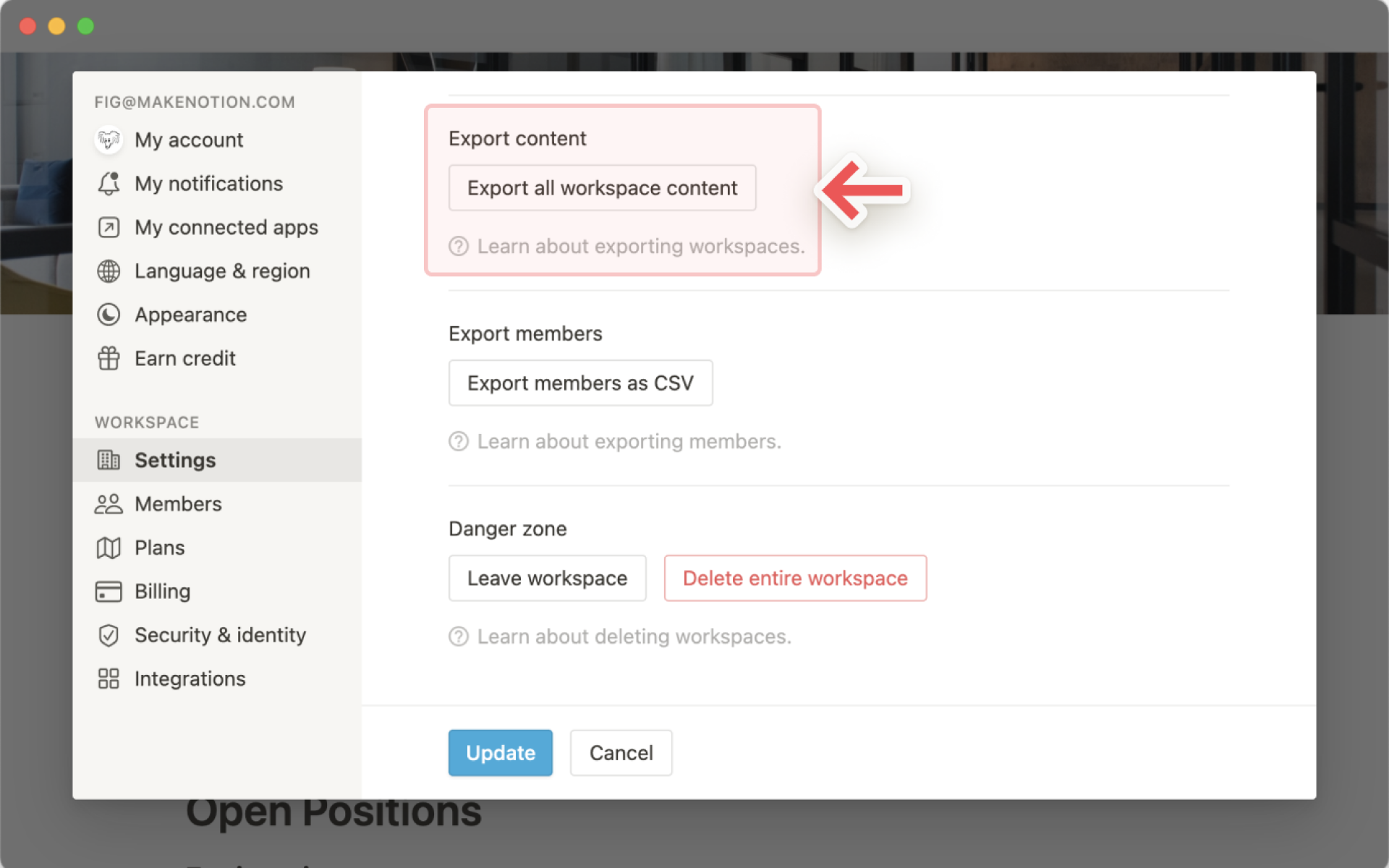
注意: 您只能在桌面或浏览器上导出整个工作区,不支持移动设备。
常见问题
我在我的・・・菜单中没有看到导出选项。怎么回事?
- 如果您是企业计划工作区的成员,可能该工作区的导出功能已被禁用。
工作区所有者可在 设置和成员 → 安全性与身份 中关闭此选项,以限制数据外泄。 - 如果您是访客,需具备 完全访问权限 才能使用导出功能。
为什么我没有立即看到我的导出文件下载?
- 如果文件较大(取决于子页面数量),Notion 可能通过电子邮件发送下载链接,而非直接下载。
- 并非所有情况都会触发此机制。若文件较小,将直接下载,不会发送邮件。